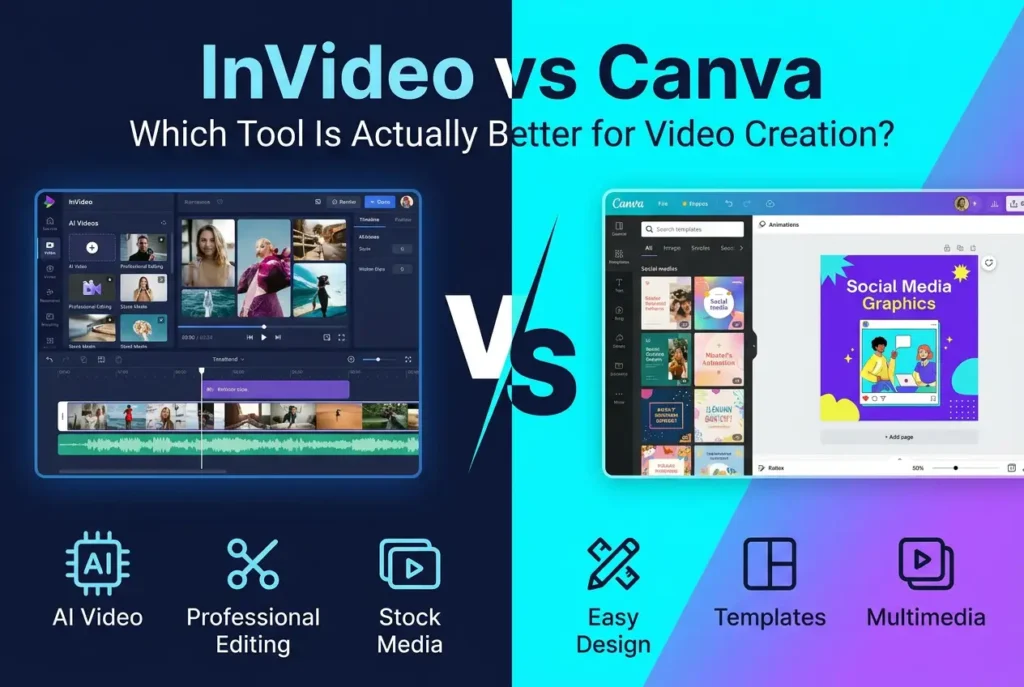
スクリプトやプロンプト、製品のアイデアを素早く動画に仕上げることが主な目的なら、InVideoの方が適しています。ブランドイメージを反映したビジュアル、サムネイル、プレゼンテーション、シンプルなSNS用動画、テンプレートを使ったデザイン作業が必要な場合は、Canvaの方が適しています。.
多くのクリエイター、マーケター、そして小規模なチームにとって、最適な選択は単に「InVideo 対 Canva」という単純な問題ではありません。それはワークフロー次第です:
InVideo を選択してください AIを活用した動画生成、ナレーション、ストック映像、台本から動画へのワークフロー、顔の出ないYouTube動画、解説動画、あるいはソーシャルメディア向けの素早い動画下書きをお求めの場合。.
Canva を選ぶ ブランドキット、ビジュアルテンプレート、サムネイル、スライド、シンプルなアニメーション動画、クライアント向けグラフィック、そして手軽なデザイン共同作業をお求めなら。.
その後 実際のユーザーのワークフローの検証, 、ツールの比較、不満点、制作成果などを踏まえると、私の結論は明らかです。InVideoは動画制作に特化した高速なツールであるのに対し、Canvaは基本的な動画機能を備えた、より強力な汎用デザインプラットフォームです。.
InVideo 対 Canva:簡単な比較
| カテゴリー | インビデオ | Canva |
|---|---|---|
| 最適 | AIによる動画生成、スクリプトから動画への変換、解説動画、顔の出ない動画 | グラフィックデザイン、テンプレート、ブランド資産、シンプルな動画 |
| 主な強み | テキストやスクリプトを素早く動画の草案に変換します | ブランドイメージに沿ったビジュアルやシンプルな動画素材を簡単に作成できます |
| トップユーザー | YouTuber、マーケター、起業家、コンテンツ制作チーム | デザイナー、ソーシャルメディア担当者、教育者、フリーランサー |
| 動画編集の深さ | AIを活用した動画制作に最適 | シンプルなテンプレートベースの編集には適している |
| 設計ツール | Canvaと比べると機能は限られている | はるかに強い |
| 学習曲線 | AIを活用した動画制作ワークフローを簡単に実現 | デザインやテンプレートの作成がとても簡単です |
| 弱点 | 品質にはばらつきがあります。AIによる出力には編集が必要な場合があります。 | 複雑な編集を行う場合、動画編集ソフトでは機能に制限を感じることもある |
| 最適な活用例 | “「台本はあるんですが、急いで動画が必要なんです」” | “「洗練されたブランドイメージを反映したビジュアルと、シンプルな動画コンテンツが必要です」” |
InVideo 対 Canva:主な違い
InVideoとCanvaの最大の違いは、次の点です:
InVideoは動画のアイデアや脚本から始まります。Canvaはビジュアルデザインから始まります。.
その違いは、価格やテンプレート、AI機能よりもはるかに重要です。.
実際のワークフローを見てみると、InVideoが活用されるのは、通常、すでに台本や製品メッセージ、YouTubeの企画、解説動画のコンセプト、あるいはマーケティングの切り口などが用意されており、それをより迅速に動画化したい場合でした。そのワークフローは、多くの場合、次のようなものでした:
- スクリプトを入力するか、貼り付けてください。.
- ツールにナレーション、ビジュアル、構成を生成させましょう。.
- 動画を確認してください。.
- 精彩に欠けるシーンを差し替え、テンポを調整し、ブランド資産を追加して、エクスポートします。.
Canvaのワークフローはこれとは異なっていました。通常、クリエイターがまずブランド資産(サムネイル、スライド、SNS投稿、Instagram動画、シンプルな商品プロモーション、アニメーショングラフィックなど)を必要とする場合に利用されていました。そのワークフローは、多くの場合、次のようなものでした:
- ビジュアルテンプレートを選択してください。.
- ブランドカラー、フォント、画像、ロゴを追加してください。.
- 静的なデザイン、またはわずかにアニメーションが施されたデザインを作成してください。.
- 画像、プレゼンテーション、または短い動画としてエクスポートしてください。.
だからこそ、InVideoとCanvaを単なる「動画編集ツール」として比較するだけでは、本質を見失ってしまうのです。. InVideoは動画作成ツールです。Canvaは、動画編集機能も備えたビジュアルコンテンツプラットフォームです。.
| 比較要素 | インビデオ | Canva | ベストチョイス |
|---|---|---|---|
| 主な目的 | AIを活用した動画制作 | ビジュアルデザインと簡単な動画制作 | ワークフロー次第です |
| 最適 | スクリプトから動画への変換、AIナレーション、解説動画、顔の出ない動画 | サムネイル、SNS用画像、ブランド用テンプレート、プレゼンテーション資料 | 動画作成にはInVideo、デザインにはCanva |
| 出発点 | 脚本、プロンプト、または動画のアイデア | テンプレート、レイアウト、またはビジュアルデザイン | テキスト中心のワークフロー向け「InVideo」 |
| 動画編集のスタイル | AIが生成した草案を手作業で編集したもの | ドラッグ&ドロップによるテンプレート編集 | InVideoはスピード重視、Canvaはビジュアルの自由度重視 |
| 設計能力 | Canvaとの比較における基本機能 | 非常に強い | Canva |
| AI動画機能 | フル動画生成のための強化 | 便利だが、デザイン重視の傾向が強い | インビデオ |
| ブランディングツール | Canvaと比べると機能は限られている | 印象的なブランドキット、テンプレート、フォント、配色 | Canva |
| 最適なユーザータイプ | YouTuber、マーケター、起業家、コンテンツクリエイター | デザイナー、フリーランサー、教育関係者、ソーシャルメディアチーム | 役割によって異なります |
| 主な弱点 | 出力品質にはばらつきが生じる場合があります | 複雑なワークフローでは、動画編集ソフトの機能が制限されたり、動作が不安定になったりすることがあります | ユースケースによって異なります |
| 最終的な提言 | AIによる動画の下書きを素早く作成するのに最適 | ブランドイメージを反映したビジュアルコンテンツに最適 | 最適なワークフローを実現するには、両方を併用してください |
InVideoがCanvaより優れている場合
ビジュアルデザインの自由度よりも、処理速度、AIによる動画生成、台本に基づいた制作が重視される場合、InVideoはCanvaよりも優れています。.
私が見つけた最も有力なユースケースは以下の通りです:
- スクリプトから動画へのコンテンツ
- 解説動画
- 製品の操作ガイド
- 顔の出ないYouTube動画
- ソーシャルメディア向けのショート動画
- AIナレーション動画
- プロンプトから作成されたマーケティング動画
- コンテンツチームのための迅速な初稿作成
実用的な例の一つは、創業者が自ら行うようなワークフローから生まれました。あるウェブサイト運営者が、InVideo AI を使って台本をウェブサイトの動画に変換したのです。このユーザーは 2 本の動画を作成し、, 約$25を費やした, 、それでもまだ$25の $50のクレジット残高 左。ワークフローは完璧とは言えなかったが、InVideoの最大の魅力がここに見られた。つまり、すべてを手作業で作成することなく、台本から実用的な動画の草案へと進めることができるのだ。.
そのプロセスは次のようなものでした:
InVideo導入前:
制作者は、ウェブサイトの動画を手作業で作成・編集し、素材クリップを収集し、構成を計画し、編集作業の多くを手作業でこなさなければならなかった。.
InVideoの後:
制作者はInVideo AIに台本を渡し、草案を確認した後、AIに変更を依頼し、さらにロゴやウェブサイトのスクリーンショットなどの素材を追加しました。.
重要なポイントは、InVideoが動画制作プロセスの初期段階で最も時間を節約してくれるということです。これにより、空白のタイムラインをただ見つめ続けるような事態を避けられます。とはいえ、やはり確認作業は必要です。そのワークフローでは、1本の動画はうまく仕上がりましたが、もう1本はサポートの助けを借りて問題を解決するまで、台本通りに進みませんでした。.
つまり、InVideoは「ワンクリックで完璧な動画」を作成するツールではありません。むしろ、高速なAI動画作成システムと捉えるのが適切でしょう。.
CanvaがInVideoより優れている場合
完成したアセットを、視覚的に洗練されたものにし、ブランドイメージを反映させ、さまざまなフォーマットで統一感を持たせる必要がある場合は、Canvaの方がInVideoよりも優れています。.
Canvaは特に以下の点で優れています:
- YouTubeのサムネイル
- Instagramの投稿
- TikTokのカバー画像
- プレゼンテーション動画
- ブランドテンプレート
- クライアント用グラフィック
- シンプルなアニメーション付き投稿
- ソーシャルメディア広告
- 教育用スライド
- 製品のモックアップ
- 軽量なモーショングラフィックス
ある実際のワークフローから、Canvaはプロ向けの動画編集ソフトではないにもかかわらず、ビジネスにおいて有用であることが示されました。あるフリーランサーがCanvaを使って、クライアント向けの基本的な企業向け動画やシンプルなモーショングラフィックス風のコンテンツを作成し、約 $1,200 それらのプロジェクトから。.
この事例が重要なのは、Canvaの実際の市場適合性を示しているからです。クライアントには、高度な映像編集機能は必要ありませんでした。クライアントが必要としていたのは、シンプルで手頃な価格、かつ見栄えの良いビジネス向け動画でした。この仕事には、高度なポストプロダクションよりも、スピード、テンプレート、ブランドの一貫性、そして一定水準のモーションデザインが求められていたため、Canvaで十分だったのです。.
Canvaを導入する前:
そのフリーランサーには、After Effectsのようなより高度なツールや、従来のモーショングラフィックスのワークフローが必要だったのかもしれません。.
Canvaの後は:
このフリーランサーは、Canvaのテンプレート、アニメーション、GIF、ビジュアルレイアウトを活用し、クライアントへの納品として販売できるほど迅速に、低~中程度の複雑さの動画を制作しました。.
その洞察は単純です: Canvaが優位に立つのは、顧客が高度な編集機能よりも、スピード、明快さ、洗練されたデザインを重視する場合です。.
| ユースケース | より良いツール | 理由 |
|---|---|---|
| スクリプトから動画へのコンテンツ | インビデオ | 文章を入力すると、動画の草案を生成することができます |
| AIナレーション動画 | インビデオ | ナレーションを軸とした動画制作のワークフローを迅速にサポートします |
| 顔の出ないYouTube動画 | インビデオ | ナレーション、ストック映像、シーン構成を組み合わせることができます |
| 製品紹介動画 | インビデオ | 製品のメッセージを動画の草案に落とし込む際に役立つ |
| ウェブサイトの動画 | インビデオ | ビジネス用動画の初稿作成にかかる労力を軽減できます |
| YouTubeのサムネイル | Canva | より充実したデザインテンプレートとビジュアルのカスタマイズ機能 |
| ブランドキット | Canva | フォント、色、ロゴ、および再利用可能なアセットに対するサポートの強化 |
| ソーシャルメディア用グラフィック | Canva | ブランド投稿、ストーリー、カルーセル、カバーの表示が高速化 |
| プレゼンテーション動画 | Canva | より強力なスライド作成・レイアウトツール |
| クライアント向けデザイン成果物 | Canva | フリーランサーや代理店にとって、より汎用性が高い |
| 複雑な編集 | どちらも違う | DaVinci Resolve、Premiere Pro、Final Cut Pro、またはCapCutを使用してください |
| ハイブリッドコンテンツワークフロー | 両方 | InVideoが下書きを作成し、Canvaがブランディングとビジュアルを向上させます |
YouTube動画制作におけるInVideoとCanvaの比較
YouTubeの場合、動画のラフ案を作成するには通常InVideoの方が適していますが、サムネイル、イントロ、スライド、ブランドイメージなどの素材の作成にはCanvaの方が適しています。.
あるYouTubeクリエイターのワークフローでは、2~5分の動画制作にInVideoが活用されており、AI生成のナレーションやスライドショー形式の映像が使用されていました。そのクリエイターは、 $25/月プラン そして、テキストをナレーションや映像に変換するには、主にInVideoを活用しました。.
そのワークフローは次のようなものでした:
InVideo導入前:
制作者は、スクリプトを作成し、ナレーションを別途録音または生成し、画像を探し、スライドを配置し、手作業で動画を制作する必要がありました。.
InVideoの後:
制作者はテキストを入力し、InVideoにナレーションと映像シーケンスを生成させ、最終的な出力物を聴きながらナレーションの誤りがないか確認した後、動画をアップロードしました。.
これは、情報系、顔を出さない、あるいは解説スタイルの動画を制作するクリエイターにとって、非常に有効な活用例です。InVideoは、いくつかの反復的な作業を自動化することで、制作の負担を軽減します。.
しかし、YouTubeのブランディングにおいては、Canvaが依然として重要な役割を果たしています。多くのYouTuberが、サムネイル、チャンネルグラフィック、タイトルカード、エンディング画面、プレゼンテーション風のビジュアルの作成にCanvaを利用しています。Canvaは、複雑なYouTube動画の編集には必ずしも最適なツールとは言えませんが、チャンネル全体のビジュアル体系を整える上では非常に役立ちます。.
私のおすすめ:
InVideoの活用シーン:
AIによる動画のラフ案、ナレーション付き動画、顔の出ないYouTubeコンテンツ、解説動画、および台本に基づいた制作。.
Canvaの活用例:
サムネイル、ビジュアルアイデンティティ、シンプルなイントロ、ブランドイメージを反映したスライド、および補助的なグラフィック。.
本格的なYouTube動画編集、特にカットの多い長編動画の編集において、サウンドデザインやBロールのタイミング、テンポの調整などを行う場合、どちらのツールも完全に代用できるものではありません。 専用エディタ DaVinci Resolve、Premiere Pro、Final Cut Pro、CapCutなど。.
ソーシャルメディアマーケティングにおけるInVideoとCanvaの比較
ソーシャルメディアマーケティングにおいては、ブランドの一貫性やキャンペーン用ビジュアルの作成にはCanvaが適しており、一方、スクリプトやプロンプトから素早くさまざまな動画バリエーションを作成するにはInVideoが適しています。.
Instagramの投稿、LinkedIn用のグラフィック、カルーセル、広告のモックアップ、ストーリー、カバー画像、基本的なアニメーション動画などの制作を行う場合、日常的なツールとしては通常、Canvaの方が適しています。Canvaを使えば、チーム全体で色、フォント、ロゴ、レイアウト、再利用可能なテンプレートを統一することができます。.
しかし、ソーシャルメディア戦略において、アイデアや台本、製品のメリット、プロモーションの切り口などを基に多数のショート動画を制作する必要がある場合は、InVideoの方が効率的です。.
中小企業の一般的な業務フローは、次のようなものです:
Canvaのワークフロー:
ソーシャルメディアの投稿、商品画像、ストーリー、短いプロモーション動画、キャンペーン用素材など、ブランドイメージに沿ったテンプレートを作成します。.
InVideoのワークフロー:
商品説明、キャッチコピー、台本、マーケティングの切り口を、ナレーションとストック映像を盛り込んだ動画のラフ案に仕上げましょう。.
問題点は、どちらのツールにも限界があることです。ユーザーテストや調査では、無料版の制限、透かし、エクスポート品質、オンライン限定のワークフロー、有料のAI機能などについて不満の声が上がりました。具体的な不満点としては、InVideoの無料エクスポートにはブランドロゴの表示や品質制限が含まれる場合がある一方、CanvaのAI機能やプレミアムアセットでは、ユーザーを有料プランへと誘導することが多かったことが挙げられます。.
したがって、ソーシャルメディアマーケティングにおいて、どちらが適しているかは、出力の種類によって異なります:
- ブランドイメージを反映したビジュアルやシンプルな動画については: Canva
- スクリプトベースのAI動画については: インビデオ
- トレンドを意識したTikTokやReelsの編集では、よく CapCut
- 洗練された有料広告の場合:より高度な編集環境が必要になる可能性がある
ビジネス向け動画制作:InVideo 対 Canva
ビジネス動画に関しては、洗練された社内・社外向けブランド資料の作成にはCanvaが適しており、ビジネスメッセージを素早く動画の草案に仕上げるにはInVideoが適しています。.
InVideoは次のような場合に役立ちます:
- 製品紹介動画
- ウェブサイトの動画
- スタートアップのデモ動画
- 新機能のお知らせ
- 販売用動画
- AIによるナレーション解説動画
- わかりやすい導入動画
Canvaは次のような場合に役立ちます:
- 研修用スライド
- プレゼンテーション動画
- ブランド解説動画
- シンプルなプロモーション動画
- ソーシャルプルーフのグラフィック
- ケーススタディの図表
- 顧客向けテンプレート動画
ここでは、ウェブサイトの動画事例が特に関連しています。あるビジネスユーザーがInVideo AIを使って2本の動画を作成し、その作業に約 $25. 出力結果には編集や指示、サポートが必要でしたが、それでもウェブサイト向けの動画コンテンツ制作のハードルは低くなりました。.
これこそが、InVideoの真のビジネス価値です。つまり、動画制作を専門としないチームが、制作の第一歩を踏み出す手助けとなるのです。創業者のほか、マーケターや個人事業主であっても、些細な動画素材ひとつごとに本格的な動画制作チームを雇うことなく、画面上に何かを映し出すことができるのです。.
Canvaのビジネス上の価値は一味違います。チームがすべてのコンテンツをブランドイメージに沿ったものに保つことを支援します。企業が営業用プレゼン資料、新入社員向けオリエンテーション用スライド、SNS投稿、わかりやすい解説資料、クライアント向けグラフィックなどを必要とする場合、Canvaはブランドコンテンツ制作の中核となるシステムとなります。.
要するに:
InVideoは、企業が動画制作を迅速に行えるよう支援します。Canvaは、企業のブランドイメージを統一するのに役立ちます。.
AI動画制作におけるInVideoとCanvaの比較
テキストやプロンプト、台本から完全な動画を生成することを目的とする場合、AI動画作成ツールとしてはInVideoの方がCanvaよりも優れています。.
CanvaにはAI機能が搭載されていますが、その本質は依然として「デザイン第一」にあります。同サービスのAIツールは、画像、レイアウト、コピー、およびシンプルなクリエイティブアセットの生成に役立ちます。しかし、「テキストから動画」や「プロンプトから動画」といったワークフローを求める場合、InVideoの方が通常、ユーザーの期待に近い結果を提供します。.
とはいえ、AI生成動画の画質は依然として大きな懸念事項である。調査によると、一部のクリエイターは、InVideoやCanvaといった一般的なツールでは、追加の編集なしに自信を持って視聴者に公開できるレベルの画質がまだ得られないと指摘している。.
これはSEOと購入者の意図を理解する上で重要なポイントです。「InVideo vs Canva」と検索する人は、多くの場合、どちらのツールが動画作成を自動化してくれるのかを知りたがっています。率直な答えは次の通りです:
InVideoは動画制作プロセスのさらなる自動化を実現しますが、人間による確認が不要になるわけではありません。.
最適なワークフローは、次のようなものではありません:
“「素早い入力、完璧な映像出力。」”
より良いワークフローは次のとおりです:
“「プロンプトを入力し、下書きを作成し、人間による編集を経て、公開する。」”
そこが、InVideoの真価が発揮される場面です。InVideoを使えば、初稿作成の工程を短縮できます。.
Canva ビデオエディタ:長所と限界
Canvaの動画編集ツールは、テンプレートを使ったシンプルな動画の作成に最適です。複雑な編集にはあまり適していません。.
その強みは明らかです:
- 簡単なドラッグ&ドロップ操作
- 強力なテンプレート
- ブランドキットのサポート
- デザイナー以外の方にもおすすめ
- 基本的なアニメーションの作成に役立ちます
- シンプルなアセットの高速エクスポート
- 視覚的な統一感の維持に最適
しかし、最大の制限は編集の深さにある。実地でのワークフロー調査では、Canvaの動画編集ツールについて、「基本的な作業には問題ないが、複雑な作業ではもどかしい」という声が頻繁に聞かれた。.
Canvaの新しい動画編集機能の変更後、最も深刻な不満が寄せられるようになった。一部の作業工程の処理速度が著しく低下した。.
あるユーザーのワークフローでは、生産性が劇的に低下したことが明らかになりました:
以前はね:
Canvaを使った簡単な動画なら、通常、約 20分.
その後だ:
同じような作業には 6時間 それでもまだ完成していなかった。.
アニメーションに重点を置いた別のワークフローでも、同様の問題が確認されました:
以前はね:
完全なアニメーション動画の編集は、 3~4時間 Canvaのページベースのシステムを使用して。.
その後だ:
同じ 3~4時間 変更されたワークフローを再習得するだけで時間が費やされ、制作者は時間と費用の損失を報告した。.
こうした事例が重要となるのは、Canvaの最大の売りが「使いやすさ」だからです。アップデートによってシンプルなワークフローが遅くなってしまえば、Canvaは最大の強みを失ってしまうことになります。.
InVideoの制限:物足りない点
InVideoの最大の課題は、出力の安定性です。.
有用な草案を素早く作成することはできますが、その質はプロンプト、脚本、ストック映像の選択、シーンの整合性、そしてAIによる解釈に大きく左右されます。最初の草案がほぼ完成形に近い場合もあれば、大幅な修正が必要な場合もあります。.
そのウェブサイトの動画事例では、双方の側面がはっきりと示されていました。ある動画はうまく仕上がりましたが、別の動画は、制作者がサポートに連絡するまで、台本通りに動作しませんでした。これが、現在のAI動画ツールの現実的な姿です。高性能ですが、その挙動を完全に予測できるわけではありません。.
InVideoの一般的な制限事項には、次のようなものがあります:
- AIがスクリプトを誤解する可能性があります
- ストック画像はありきたりに感じられるかもしれません
- ナレーションの確認が必要かもしれません
- シーンのテンポ調整のために編集が必要になる場合があります
- 無料プランでは、エクスポートの制限が問題になる場合があります
- より高品質な結果を得るには、有料プランの利用が必要になる場合があります
- ブランドごとの動画については、依然として手作業によるカスタマイズが必要です
企業やクリエイターにとって重要なのは、InVideoをクリエイティブな判断の代わりとしてではなく、制作を加速させるツールとして捉えることです。.
Canvaの制限:物足りない点
Canvaの最大の欠点は、本格的な動画編集ソフトというよりは、あくまで動画の処理をしようとしているデザインツールのような印象を受けるところです。.
いくつかのワークフロー上の問題が繰り返し発生しました:
- タイムラインの変更により、これまでの習慣が乱された
- ページや要素のコピーが、以前ほど予測しづらくなった
- コピー後に要素の位置がずれることがある
- 音声プレビューの不具合により、編集が難しくなった
- 古い動画プロジェクトの管理が難しくなる可能性がある
- 複雑なアニメーションの制御は難しかった
- オフラインでの利用には制限がありました
- 一部のAI機能は有料プラン限定となっていました
特に重要なビジネスケースの一つは、およそ Canvaの動画テンプレート50選. このワークフローは、信頼性の高いオーディオのタイミングに依存していた。ユーザーは、オーディオトラックが 10秒 テンプレート全体にわたるマーク。彼らはこの問題を Canvaのアカウント2つ, 両方の MacとWindows.
この事例は、信頼性がなぜ重要なのかを如実に示しています。チームが数十ものテンプレートを管理している場合、わずかなタイミングのずれでさえ、大きな運用上の問題へと発展してしまいます。エディタのプレビューが信頼できないと、ユーザーは最終的な出力が正常かどうかを確認するためだけに、わざわざ動画をエクスポートしなければならなくなります。.
個人ユーザーにとっては、これは煩わしいものです。ビジネスのワークフローにおいては、生産性にとって深刻なリスクとなります。.
InVideoとCanvaの価格比較:価値をどう考えるか
どちらの価格設定が適しているかは、最も頻繁に生産している製品によって異なります。.
InVideoの価値は、動画の生成量に左右されます。スクリプトを定期的に動画、AIナレーション、解説動画、あるいはショートフォームコンテンツに変換しているなら、 InVideoの有料プラン 時間の節約という観点から正当化できる。.
最もわかりやすい例は、クリエイターが $25/月 InVideoプラン ~のために 2~5分の動画. そのワークフローにおいては、ユーザーが手作業によるナレーションやスライドショーの制作に代わるものとして利用していたため、このサブスクリプションは理にかなっていた。.
別の例では、あるユーザーがおよそ $25 作成する 2つのウェブサイトの動画, 残りのクレジットが十分あれば、もしかすると あと1つか2つ. つまり、出力品質が十分に良ければ、InVideoはたまにビジネス用動画を作成する場合にコストパフォーマンスに優れていると言えるでしょう。.
Canvaの価値はそれだけにとどまりません。動画以外の機能も必要であれば、Canvaのサブスクリプションを契約する理由がより明確になります:
- ソーシャルメディアの投稿
- プレゼンテーション
- ブランドキット
- テンプレート
- サムネイル
- 文書
- シンプルなアニメーション
- チームでの協働
- マーケティング資産
約 $1,200 Canvaを活用した動画プロジェクトの事例からは、Canvaをクライアントへの納品物制作に活用することで、高いROIが得られることが示されています。しかし、そのROIは、このツールを適切な用途――高度な編集ではなく、シンプルで視覚的にすっきりとしたビジネス動画――に活用したことによるものです。.
価格設定に関する結論:
動画の自動化によって制作時間が短縮できる場合は、InVideoを利用しましょう。デザインの一貫性を保ち、テンプレートを使ってさまざまなコンテンツ形式に対応できる場合は、Canvaを利用しましょう。.
フリーランサーや代理店向け「InVideo」と「Canva」の比較
フリーランサーや代理店にとって、Canvaは通常、日常的に使える汎用性の高いツールですが、InVideoは動画のラフ案を素早く作成するための便利な補助ツールとして活用できます。.
Canvaでは、クライアント向けのさまざまな成果物に対応可能です:
- ソーシャルメディア用キット
- ブランドテンプレート
- ピッチデッキ
- 広告
- サムネイル
- レポート
- シンプルな動画
- アニメーション解説動画
- クライアント向けプレゼンテーション
について $1,200 Canvaクライアント動画事例 が最も顕著な例です。これは、クライアントが手頃な価格で、迅速に、洗練されたコンテンツを必要としている場合、シンプルなCanva動画でも収益化が可能であることを証明しています。.
InVideoは、代理店業務にも対応しており、特に以下の分野においてサポートが可能です:
- 動画コンセプトの初稿
- スクリプトから動画へ変換する広告
- 製品紹介動画
- スタートアップ動画
- AIによるナレーションコンテンツ
- コンテンツパッケージ(名称なし)
ただし、代理店はAIによる生の出力結果に過度に依存しないよう注意すべきです。InVideoで作成された草案は、クライアントに納品する前に、編集やブランドイメージの修正、ビジュアルの向上、そして人間の判断が必要となる場合が多いからです。.
理想的なエージェンシーのワークフローは、次のようなものかもしれません:
- Canvaを使用して、ブランドシステムとビジュアルアセットを作成してください。.
- InVideo を使って、スクリプトから動画のラフ版を作成します。.
- 質が低いビジュアルを、Canvaのブランド素材に置き換えてください。.
- 必要に応じて、専用のエディタで最終調整を行ってください。.
このハイブリッドなワークフローは、単一のツールだけを選ぶよりも、多くの場合、より効果的です。.
初心者向け「InVideo」と「Canva」の比較
InVideoもCanvaも初心者向けですが、初心者へのサポートの仕方はそれぞれ異なります。.
Canvaは、洗練されたビジュアルを素早く作成したい完全な初心者にとって使いやすいツールです。インターフェースは直感的で、テンプレートも豊富に用意されており、デザインの経験がなくても、ほとんどの人が実用的な作品を作成できます。.
InVideoは、脚本で物事を考える人にとって使いやすいツールです。作りたい動画の内容を説明できれば、InVideoを使えば、本格的な編集ソフトを習得するよりも早く、動画の草案を作成することができます。.
重要な疑問は次の通りです:
動画を手動で作成しますか、それともテキストから動画を生成しますか?
テンプレートやビジュアルから始めたいなら、Canvaを選びましょう。.
スクリプトやプロンプトから始めたい場合は、InVideoを選択してください。.
ソーシャルメディア向けのコンテンツ制作を初めて行う方へ、私は以下をお勧めします:
- ブランドビジュアル、サムネイル、シンプルな動画の作成には、まずはCanvaから始めてみましょう。.
- スクリプトから動画をより迅速に制作したい場合は、InVideoを追加してください。.
- 編集の精度が重要になってきたら、CapCut、DaVinci Resolve、またはPremiereに切り替えてください。.
InVideo 対 Canva:両方を活用する場合の最適なワークフロー
最適なワークフローは、必ずしもInVideoやCanvaのどちらか一方を選ぶこととは限りません。多くのクリエイターや企業にとって、両方を併用することが最も効果的な方法です。.
実用的な統合ワークフロー:
- メッセージを練る
動画のフック、台本、製品の売り込みポイント、または教育用アウトラインを作成してください。. - InVideoで動画のラフ案を作成する
InVideoを使って、ナレーション、シーン、テンポを盛り込んだ最初のバージョンを作成します。. - Canvaでブランド資産を作成する
タイトルカード、ローワーサード、サムネイル、チャート、イントロスライド、およびブランドイメージを反映したビジュアルをデザインする。. - AIの一般的なビジュアルを置き換える
Canvaのアセットを活用して、ストック画像っぽすぎたりありきたりな印象のシーンを改善しましょう。. - 手動で確認する
ナレーションの正確さ、テンポ、映像、トランジション、およびブランドの一貫性を確認してください。. - 最終決定と再活用
YouTube、LinkedIn、Instagram、TikTok、ウェブページ、またはメールキャンペーン用のエクスポート版を作成します。.
このワークフローは、各ツールの主な弱点を解消します。InVideoはスピードを、Canvaは洗練された仕上がりを提供します。.
InVideo 対 Canva:最終的な結論
| あなたの目標 | InVideo を選択してください | Canva を選ぶ | なぜ |
|---|---|---|---|
| スクリプトを動画に変換する | はい | いいえ | InVideoは、「プロンプトから動画へ」および「スクリプトから動画へ」というワークフローを中核として構築されています |
| YouTubeのサムネイルを作成する | いいえ | はい | Canvaには、より充実したデザインテンプレートとビジュアル編集ツールが備わっています |
| 顔を出さないYouTube動画を作る | はい | たぶん | InVideoは、テキストからナレーションやシーンを生成することができます |
| ソーシャルメディア用のグラフィックを作成する | いいえ | はい | Canvaは、ブランドを打ち出した静止画やアニメーションのビジュアル制作において、より強力です |
| ブランドテンプレートの作成 | いいえ | はい | Canvaにはブランドキットや再利用可能なデザインシステムが用意されています |
| シンプルなビジネス動画を作成する | たぶん | はい | Canvaは、テンプレートを活用した洗練されたビジネス動画の作成に最適です |
| 解説動画を素早く作成する | はい | たぶん | InVideoは、スクリプトベースの解説動画の作成においてより高速です |
| 複雑な動画の編集 | いいえ | いいえ | 高度なタイムラインを作成するには、専用のエディタの方が適しています |
| さまざまなバリエーションのコンテンツを作成する | はい | たぶん | InVideoは、AIによる下書きを素早く作成するのに役立ちます |
| すべてのアセットにおいて視覚的な統一感を保つ | たぶん | はい | Canvaはブランドの一貫性を高めるのに役立ちます |
InVideoは、AIを活用した動画制作、台本から動画へのワークフロー、ナレーション付き動画、そして素早い動画のラフ作成に最適な選択肢です。.
Canvaは、ブランドデザイン、テンプレート、サムネイル、プレゼンテーション、SNS用グラフィック、そしてシンプルな動画の作成に最適です。.
最後に一つ、おすすめしたいのは:
スクリプトから動画を作成することが主なボトルネックである場合は、InVideoをお選びください。.
特に、素早く下書きを作成する必要があるYouTuber、マーケター、起業家、クリエイターにとって非常に役立ちます。.
「洗練されたビジュアルコンテンツを継続的に作成すること」が主な課題であるなら、Canvaを選びましょう。.
特に、ソーシャルメディア担当者、フリーランサー、教育関係者、中小企業、そしてさまざまなフォーマットでブランド資産を必要とするチームにとって、非常に役立ちます。.
実用的なワークフローを最大限に活用したい場合は、両方を併用してください。.
InVideoを使えば、動画の土台を作成できます。Canvaを使えば、ブランドイメージに沿った、洗練された、再利用可能な動画に仕上げることができます。.